☎️ 電話を受けたら
| 会社名 | 電話番号 | 情報 | 取次先 | 備考 |
|---|
📧 メールディーラー 運用・業務マニュアル
メールの適切な仕分け・転送ルールおよび対応手順について。
受信したメールは「仕分ける → 種類ごとに処理する → 転送先のマナーを守る」の順で扱う。
① メールの仕分け作業
② 転送・アナウンス先(分類ルール一覧)
| メールの種類・件名例 | 対応内容 | 処理手順・移動先 |
|---|---|---|
| 転送不要の通知JAPAN PLAY SPOT 口コミ掲載 等 | 対応完了 | 内容を確認し、問題がなければそのまま「対応完了」とする。 |
| 更新依頼受付のお知らせ | 担当営業へ転送 | 社内システムで店名を確認し、担当営業へ転送。 ※社内転送のため署名不要 |
| 媒体社からのお知らせ件名:【●●】/≪Mr.Venrey≫修正完了 等 | 全体告知+代理店転送 | 1. システムで全体アナウンスを実施 2. 対応する取引先代理店へ転送 |
| 請求書関連メール〇〇社の△月請求書につきまして 等 | フォルダ移動 | 専用フォルダ「請求書【進行】」へ移動する。 |
| 継続確認関連メール●●(媒体名)の△月継続確認につきまして 等 | フォルダ移動 | 専用フォルダ「媒体継続確認【進行】」へ移動する。 |
③ メール転送時の注意点(マナー・ルール)
🏢 取引先代理店へ転送(社外)
👥 社内営業へ転送(社内)
④ 担当代理店の確認手順(2ステップ)
❓ ご質問・不明点がある場合
手順で迷ったり判断がつかないメールを受信した場合は、自己判断せず確認すること。
確認窓口:関口 までご連絡ください。
📨 依頼メール テンプレート集
媒体元・代理店へ「レポートがほしい」「掲載を直してほしい」と依頼するときの型・送り先・周期。
実際に送受信したメール約1,050通(2026/08/03〜09/09の約1か月ぶん)から起こしています。件名・宛先・本文はそのままコピーして使えます。
① 依頼メールの基本の型
担当者名は必ず名乗る(差出人が共有アドレスなので、名乗らないと誰宛に返せばいいか分からない)。
【依頼種別】媒体名/店舗名
株式会社Central Agent
〒160-0007 東京都新宿区荒木町23-15 曙大鉄ビル9F
TEL:03-5369-8202
Mail:info@central-agent.co.jp

Web:http://www.central-agent.co.jp/

営業時間:12:00~21:00(定休日:土日祝)

【風俗デザインプロジェクト】https://fuzoku-design.net/

【風俗フォトプロジェクト】https://fuzoku-photograph.net/
② どこに送るか(窓口一覧)
| 相手 | 宛先 | CC | 送るもの |
|---|---|---|---|
| 株式会社ユリシーズ 制作部 前野良太様 | mail@ulysses-ltd.jp | 社内担当 | 全国メンズエステランキング/コウデリ/R-30.net/風俗じゃぱん/バニラのエントリー・代理店移管・掲載停止。最も多い宛先 |
| 株式会社IMC渋谷 横浜支社 久保田様 | kubota@imc-corp.jp | m.inoue@imc-corp.jp | 駅ちか/求人ココア/リラクジョブ/VOTEC/バニラ・メンズバニラ。新規入稿・変更・掲載開始・公開設定・エリア/店名変更・コンサルティングレポート |
| 株式会社ワールドメディアアクト | mail@worldmediaact.jp | — | デリヘルじゃぱん/駅ちか人気!風俗ランキング/VOTEC。サイトパトロール報告・クレーム確認・店名/エリア/電話番号変更 |
| 口コミ風俗情報局 | info@mail-jo-ho.jp | — | 口コミ風俗情報局の新規入稿・変更・料金変更・次月度中止処理 |
| 株式会社NEXAS Innovation | info@n-innov.tokyo | — | メンズエステランキング/メンズエステワークス。2026/06/01 にユリシーズから移管。週次の更新依頼・継続・エリア追加 |
| 株式会社テイクアンドシェア 日馬様 | kusama@take-share.net | データ入稿は kusama1974@gmail.com | ガールズヘブンの申込・掲載内容の確認連絡・レポート提供(代理店側) |
| Mr.Venrey運営事務局 | info@venrey.jp | 社内担当 | Mr.Venrey の作業依頼・ID/PASS追加・グループ追加 |
| Mr.Venreyサポート 桜井様 | mr-support@venrey.jp | — | オフィシャル対応(API連携)の回答。運営事務局とは別窓口 |
| AD SESSIONS 村澤様・中野様 | info@ad-sessions.com | — | Tokyo Erotic Guide 各種/TEG Recruit/TOKYO GAY JOBS ほか。締切は毎月25日13:00 |
| 株式会社WORKS.TOKYO 岩田様・森川様 | info@works-tokyo.com | morikawa@works-tokyo.com | エステクイーン/週刊エステ |
| 株式会社アイビス 大井様 | gyomu@ibis.jp | 社内担当 | エステラブ(変更・オプション追加・IP追加)/Mr.Venrey継続/野郎WORK/JAPAN PLAY SPOT のレポート取得 |
| デリヘルタウン サポート | support@dto.jp | — | デリヘルタウンの変更依頼・画像変更依頼 |
| 広告代理店ARROWS 古俣様 | info@ad-arrows.co.jp | — | はじめての風俗アルバイト/オートマン/TokyoNightStyle。継続確認・オプション追加・次月度中止 |
| JAPAN PLAY SPOT 運営事務局 | info@japanplayspot.jp | — | JPSのプランアップ・掲載確認。レポート取得はアイビス経由 |
| 株式会社オフィスメディア 服部様 | hattori@officemedia.jp | 社内担当 | 俺の風の再掲載依頼・プランアップ |
| 株式会社ニューエイジ 深川様 | m.fukagawa@newage-inc.co.jp | — | ガールズヘブン個別資料(レポート)の発行依頼 |
| メンズエステランキング/運用代行(SA) 桜井様 | sakurai@digital-company.jp | — | 中止依頼・成果報酬型アクセス運用代行の申込 |
| ラショナルウィン 滝様(バズコミ) | taki@ra-win.com | 橋中 | 月次の口コミ投稿情報の送付 |
| 株式会社H2 | info@h2-h2.tokyo | — | ガールズヘブン等の入稿内容の確認(代理店) |
| インサイドアウト | info-support@insideout-g.jp | — | 掲載内容の確認・業態選択の回答(代理店) |
| FENIX JOB | info@fenixjob.jp | 社内担当 | FENIX JOB の新規入稿・再掲載 |
| 合同会社ブルーツリー | ad1@bt-bluetree.com | — | 風俗じゃぱんの電話番号変更 ほか |
| 合同会社クレアクス | info@creax.biz | — | はじめての風俗アルバイトのインタビュー記事削除 ほか(代理店) |
| 更新サポートセンター | (Webの依頼フォーム。控えは zoho_authority@centenary.co.jp) | — | ヘブン系の新規入稿/プラン追加/プランアップ |
🔴 同じ媒体でも用途で窓口が変わる:Mr.Venrey は 作業/ID追加=運営事務局・オフィシャル対応=サポート。 JAPAN PLAY SPOT は プランアップ=運営・レポート取得=アイビス。メンズエステランキングは 2026/06/01 から NEXAS。
③ テンプレート集
平素より大変お世話になっております。
セントラルエージェントの〇〇でございます。

「〇〇」の店舗レポート取得依頼になります。

店名:〇〇
媒体URL:https://〇〇/
掲載URL:https://〇〇/shop/〇〇/

期間:掲載開始~本日迄

上記店舗のレポートをお願いいたします。

大変お手数をおかけいたしますが、何卒よろしくお願い申し上げます。


株式会社Central Agent
〒160-0007 東京都新宿区荒木町23-15 曙大鉄ビル9F
TEL:03-5369-8202
Mail:info@central-agent.co.jp

Web:http://www.central-agent.co.jp/

営業時間:12:00~21:00(定休日:土日祝)

【風俗デザインプロジェクト】https://fuzoku-design.net/

【風俗フォトプロジェクト】https://fuzoku-photograph.net/
実績:8/4 14:33 依頼 → 16:54 に zip 添付で納品(当日2時間半)(JAPAN PLAY SPOT)。
🔴 宛先は「媒体の運営」ではなく「その媒体を扱っている代理店」。 JPS のレポートは アイビス(gyomu@ibis.jp) に出す。運営(info@japanplayspot.jp)から直接返ってくることはあるが、依頼先は代理店。
平素より大変お世話になっております。
セントラルエージェントの〇〇でございます。

「駅ちかパラダイス」のレポート取得依頼になります。

媒体名:駅ちかパラダイス
媒体URL:https://global.ranking-deli.jp/ja/
掲載URL:https://global.ranking-deli.jp/ja/tokyo/〇〇/

同エリア・派遣業種で
反響の高い同じエリアの比較も欲しいです。
お手数をおかけいたしますが、何卒よろしくお願い申し上げます。


株式会社Central Agent
〒160-0007 東京都新宿区荒木町23-15 曙大鉄ビル9F
TEL:03-5369-8202
Mail:info@central-agent.co.jp

Web:http://www.central-agent.co.jp/

営業時間:12:00~21:00(定休日:土日祝)

【風俗デザインプロジェクト】https://fuzoku-design.net/

【風俗フォトプロジェクト】https://fuzoku-photograph.net/
実績:8/7 20:16 依頼 → 8/10 11:21 納品(営業日で1日)。
株式会社 IMC渋谷
横浜支社
久保田 様

平素より大変お世話になっております。
セントラルエージェントの〇〇でございます。

求人ココアのコンサルティングレポート取得依頼になります。

店名:〇〇
掲載URL:https://cocoa-job.jp/mensesthe/〇〇/shop/〇〇/

依頼内容:コンサルティングレポート取得
上記店舗様及び同エリア同プラン比較用他店のコンサルティングレポートを発行いただけますと幸いです。

大変お手数をおかけいたしますが、何卒よろしくお願い申し上げます。


株式会社Central Agent
〒160-0007 東京都新宿区荒木町23-15 曙大鉄ビル9F
TEL:03-5369-8202
Mail:info@central-agent.co.jp

Web:http://www.central-agent.co.jp/

営業時間:12:00~21:00(定休日:土日祝)

【風俗デザインプロジェクト】https://fuzoku-design.net/

【風俗フォトプロジェクト】https://fuzoku-photograph.net/
実績:8/20 20:57 依頼 → 8/21 12:27 納品(翌営業日)。
株式会社 IMC渋谷
横浜支社
久保田 様

平素より大変お世話になっております。
セントラルエージェントの〇〇でございます。

コンサルティングレポート発行依頼になります。

◇バニラ
店名:〇〇グループ
   〇〇店
   〇〇店
   〇〇店

掲載店舗+同エリアの競合比較のレポートをお願いいたします。
大変お手数をおかけいたしますが、何卒よろしくお願い申し上げます。


株式会社Central Agent
〒160-0007 東京都新宿区荒木町23-15 曙大鉄ビル9F
TEL:03-5369-8202
Mail:info@central-agent.co.jp

Web:http://www.central-agent.co.jp/

営業時間:12:00~21:00(定休日:土日祝)

【風俗デザインプロジェクト】https://fuzoku-design.net/

【風俗フォトプロジェクト】https://fuzoku-photograph.net/
所要は2〜4日(8/4依頼→8/5納品/9/3 19:14依頼→9/7 15:14納品)。毎月出している。
🔴 比較店は「実店舗の所在地」でなく「掲載エリア」基準で当てられる(国分寺の店が立川エリア掲載なら比較は立川店と同じ)。店名は必ず媒体の掲載名で書く。
株式会社ニューエイジ
深川 様

平素より大変お世話になっております。
セントラルエージェントの〇〇でございます。

ガールズヘブンの個別資料の発行依頼になります。

【依頼内容】
①〇/〇~〇/〇 バナーレポート
②〇月 アクションランキング(30位)
③〇月~〇月 アクセス/アクションエリア比率

対象:〇〇(〇〇店)
お手数をおかけいたしますが、何卒よろしくお願い申し上げます。


株式会社Central Agent
〒160-0007 東京都新宿区荒木町23-15 曙大鉄ビル9F
TEL:03-5369-8202
Mail:info@central-agent.co.jp

Web:http://www.central-agent.co.jp/

営業時間:12:00~21:00(定休日:土日祝)

【風俗デザインプロジェクト】https://fuzoku-design.net/

【風俗フォトプロジェクト】https://fuzoku-photograph.net/
🔴 ①③のPDFはパスワード付き。PWはメール本文に書かれてくるので資料と一緒に控える。②は本文にテキストでも書かれる。受領はギガファイル便。
株式会社〇〇 営業部
〇〇 様

平素より大変お世話になっております。
セントラルエージェントの〇〇でございます。

こちらガールズヘブンのレポートを送付させていただきます。

お手数をおかけいたしますが、ご確認の程いただけますと幸いです。
何卒よろしくお願い申し上げます。


株式会社Central Agent
〒160-0007 東京都新宿区荒木町23-15 曙大鉄ビル9F
TEL:03-5369-8202
Mail:info@central-agent.co.jp

Web:http://www.central-agent.co.jp/

営業時間:12:00~21:00(定休日:土日祝)

【風俗デザインプロジェクト】https://fuzoku-design.net/

【風俗フォトプロジェクト】https://fuzoku-photograph.net/
返しはzipにまとめて添付1本(実績:8/5 11:17 依頼 → 8/6 15:48 返送)。引用は残したまま返す。
株式会社ワールドメディアアクト様

平素より大変お世話になっております。
セントラルエージェントでございます。

デリヘルじゃぱんのサイトパトロールの結果についてご報告させて頂きます。

ご確認頂きご店舗様へ修正依頼をお願い致します。
【〇月〇日】に修正内容を確認させていただきますので別途メール等でのご連絡は不要となります。

以上宜しくお願い致します。


株式会社Central Agent
〒160-0007 東京都新宿区荒木町23-15 曙大鉄ビル9F
TEL:03-5369-8202
Mail:info@central-agent.co.jp

Web:http://www.central-agent.co.jp/

営業時間:12:00~21:00(定休日:土日祝)

【風俗デザインプロジェクト】https://fuzoku-design.net/

【風俗フォトプロジェクト】https://fuzoku-photograph.net/
「別途メール等でのご連絡は不要」と必ず明記する。書かないと1件ずつ完了報告が返ってきて往復が増える。
株式会社 IMC渋谷
横浜支社
久保田 様

平素より大変お世話になっております。
セントラルエージェントの〇〇でございます。

「〇〇」ならびに「〇〇」の新規入稿依頼になります。

店名:〇〇
店舗URL:https://〇〇/
入稿プラン名:Cプラン ¥33,000 箱店セット
掲載希望日:〇/〇以降最短先行掲載希望
〇月1日~課金開始
エリア:〇〇県,〇〇
業種:メンズエステ
電話番号:〇〇
求人掲載アドレス:〇〇@〇〇
参考媒体:無

身分証、誓約書の必要情報添付いたします。

お手数をおかけいたしますが、ご確認何卒よろしくお願い申し上げます。


株式会社Central Agent
〒160-0007 東京都新宿区荒木町23-15 曙大鉄ビル9F
TEL:03-5369-8202
Mail:info@central-agent.co.jp

Web:http://www.central-agent.co.jp/

営業時間:12:00~21:00(定休日:土日祝)

【風俗デザインプロジェクト】https://fuzoku-design.net/

【風俗フォトプロジェクト】https://fuzoku-photograph.net/
10/1~課金開始 片方しか書かないと先行掲載ぶんまで課金されるか、逆に掲載が翌月頭まで動かない。
本文9項目=店名/店舗URL/入稿プラン名(金額込み)/掲載希望日/課金開始日/エリア/業種/電話番号/求人掲載アドレス/参考媒体。
添付4点=誓約書・身分証(風俗店は届出確認書)・入稿フォーム.txt・サムネイル画像。 書類が足りるか自信がないときは「書類に不足分ございましたら恐れ入りますがご教示いただけますと幸いです」を添える。
平素より大変お世話になっております。
セントラルエージェントの〇〇でございます。

店名:〇〇
掲載プラン:Sエリア/エコノミー
URL:https://〇〇/
業種:高級デリヘル
電話番号:〇〇
住所:〇〇
エリア:〇〇

届出書を添付いたします。
お手数をおかけいたしますが、何卒よろしくお願い申し上げます。


株式会社Central Agent
〒160-0007 東京都新宿区荒木町23-15 曙大鉄ビル9F
TEL:03-5369-8202
Mail:info@central-agent.co.jp

Web:http://www.central-agent.co.jp/

営業時間:12:00~21:00(定休日:土日祝)

【風俗デザインプロジェクト】https://fuzoku-design.net/

【風俗フォトプロジェクト】https://fuzoku-photograph.net/
足りない情報があとで分かったら、件名頭に ※追記 を付けて同じ本文+追記で出し直す。
【新規入稿依頼】ガールズヘブン〇〇版/〇〇

ガールズヘブン〇〇版の新規入稿依頼になります。

店名:〇〇
掲載URL(HN):https://www.cityheaven.net/〇〇/
掲載プラン:Bタイプ
掲載日:〇/24~先行掲載希望

ギガファイル便に画像など添付しております。

以上となります。
何卒よろしくお願いいたします。
🔴 当日更新の受付は16:00まで。16時以降は翌営業日扱い。稼働日は月〜金(祝祭日を除く)。
送信すると受付控えメールが届く。この控えが「出した証拠」なので消さない。
【プラン追加依頼】ガールズヘブン〇〇版/〇〇

ガールズヘブン〇〇版のプラン追加依頼になります。

店名:〇〇
掲載URL:https://www.girlsheaven-job.net/〇〇/
プラン:①大型ディスプレイバナー ②旅行deバイト ③インバウンド特典
掲載日:〇/24~先行掲載希望

画像は添付しております。

以上となります。
何卒よろしくお願いいたします。
【プランアップ依頼】ガールズヘブン〇〇版/〇〇

ガールズヘブン〇〇版のプランアップ依頼になります。

店名:〇〇
掲載URL:https://www.girlsheaven-job.net/〇〇/
プラン:Cプラン → Aプラン へプランアップ
掲載日:〇/24~先行掲載希望

以上となります。
何卒よろしくお願いいたします。
プランアップとプラン追加を同時に出すときは件名を 【プランアップ依頼/プラン追加依頼】 にして本文を 「◆追加プラン名:└〇〇 / ◆プランアップ Aプラン → Sプラン」の2ブロックに分ける。
【プランアップ依頼】ガールズヘブン〇〇版/〇〇

ガールズヘブン〇〇版のプランアップ依頼になります。

店名:〇〇
掲載URL:https://www.girlsheaven-job.net/〇〇/

備考:先程CからAへプランアップ依頼を送付させていただきましたのですが、
こちらの掲載日の記載を失念しておりましたので、こちらにて追加記載させていただきます。

プランアップ掲載日:〇月〇日~先行掲載適用できましたら希望いたします。

何卒よろしくお願いいたします。
株式会社 IMC渋谷
横浜支社
久保田 様

平素より大変お世話になっております。
セントラルエージェントの〇〇でございます。

表題の件、必要事項記載しましたので掲載開始をお願いいたします。

店名:〇〇
ID:〇〇

以上となります。
お手数をおかけいたしますが、何卒よろしくお願い申し上げます。


株式会社Central Agent
〒160-0007 東京都新宿区荒木町23-15 曙大鉄ビル9F
TEL:03-5369-8202
Mail:info@central-agent.co.jp

Web:http://www.central-agent.co.jp/

営業時間:12:00~21:00(定休日:土日祝)

【風俗デザインプロジェクト】https://fuzoku-design.net/

【風俗フォトプロジェクト】https://fuzoku-photograph.net/
有料掲載期間は1日〜末日。Cプラン(箱店セット)は駅ちか+求人ココアの2枠が同時発行。発行直後のPWは仮設定。
株式会社 IMC渋谷
横浜支社
久保田 様

平素より大変お世話になっております。
セントラルエージェントの〇〇でございます。

表題の件、下記2店舗とも設定完了いたしましたので公開をお願いいたします。

◆〇〇
ID:〇〇

◆〇〇
ID:〇〇

以上となります。
お手数をおかけいたしますが、何卒よろしくお願い申し上げます。


株式会社Central Agent
〒160-0007 東京都新宿区荒木町23-15 曙大鉄ビル9F
TEL:03-5369-8202
Mail:info@central-agent.co.jp

Web:http://www.central-agent.co.jp/

営業時間:12:00~21:00(定休日:土日祝)

【風俗デザインプロジェクト】https://fuzoku-design.net/

【風俗フォトプロジェクト】https://fuzoku-photograph.net/
株式会社〇〇
営業部
〇〇 様

平素より大変お世話になっております。
セントラルエージェントの〇〇でございます。

下記店舗の管理画面を発行いたしました。

なお、掲載依頼フォーマット内の一部文言は修正して登録いたしております。
・No.1 → トップクラス へ修正
・画像は過去掲載のものが残っている状態のため、必要に応じて差し替えのご対応をいただけますと幸いです

掲載内容をご確認いただき、問題がないようでしたら〇/24に掲載予定でございます。
不備や修正点がございましたら、〇/16 19時までにご連絡いただけますと幸いです。

ご確認のほど、よろしくお願いいたします。

■〇〇店
ID:gh〇〇
PASS:〇〇
ガールズヘブン管理画面:https://manager.girlsheaven-job.net/
店舗ページプレビュー:https://www.girlsheaven-job.net/〇〇/?view_mode=1

以上となります。
お手数をおかけいたしますが、何卒よろしくお願い申し上げます。


株式会社Central Agent
〒160-0007 東京都新宿区荒木町23-15 曙大鉄ビル9F
TEL:03-5369-8202
Mail:info@central-agent.co.jp

Web:http://www.central-agent.co.jp/

営業時間:12:00~21:00(定休日:土日祝)

【風俗デザインプロジェクト】https://fuzoku-design.net/

【風俗フォトプロジェクト】https://fuzoku-photograph.net/
修正締切は掲載日の8日前(24日掲載なら16日19時)を明示する。
過去に掲載歴のある店は画像が残っているので、先に旧画像で入稿してから差し替えを依頼すると掲載日に間に合う。
代理店管理画面のプルダウンに無いオプション(カウントダウンPRランキング/はじめての高収入/旅行DEバイト/インバウンド求人 など)はメールで追加申込する。
株式会社オフィスメディア
服部 様

平素より大変お世話になっております。
セントラルエージェントでございます。

下記店舗の俺の風再掲載依頼になります。

店名:〇〇
URL:https://www.oremichi.com/〇〇.html
プラン:スタンダードプラン
掲載日:〇月満額最短

お手数をおかけいたしますが、ご確認何卒よろしくお願い申し上げます。


株式会社Central Agent
〒160-0007 東京都新宿区荒木町23-15 曙大鉄ビル9F
TEL:03-5369-8202
Mail:info@central-agent.co.jp

Web:http://www.central-agent.co.jp/

営業時間:12:00~21:00(定休日:土日祝)

【風俗デザインプロジェクト】https://fuzoku-design.net/

【風俗フォトプロジェクト】https://fuzoku-photograph.net/
掲載日は日付を決め打ちせず「〇月満額最短」と書くと、媒体側が課金上いちばん早い日を当ててくれる。
平素より大変お世話になっております。
セントラルエージェントでございます。

〇月〇日から中止でお願いいたします。

店名:〇〇
商品:〇〇
お手数をおかけいたしますが、何卒よろしくお願い申し上げます。


株式会社Central Agent
〒160-0007 東京都新宿区荒木町23-15 曙大鉄ビル9F
TEL:03-5369-8202
Mail:info@central-agent.co.jp

Web:http://www.central-agent.co.jp/

営業時間:12:00~21:00(定休日:土日祝)

【風俗デザインプロジェクト】https://fuzoku-design.net/

【風俗フォトプロジェクト】https://fuzoku-photograph.net/
ガールズヘブンの限定枠は中止した枠を別店舗へ移動できる(枠移動は橋中へ依頼)。中止と同時に移動先を決めておくと枠を失わない。
平素より大変お世話になっております。
セントラルエージェントでございます。

下記店舗様次月度中止処理をお願いいたします。

◆中止
〇〇 口コミ風俗情報局 Cエリア/特上プレミアム
〇〇 口コミ風俗情報局 Cエリア/特上プレミアム
〇〇 口コミ風俗情報局 Cエリア/特上プレミアム
お手数をおかけいたしますが、何卒よろしくお願い申し上げます。


株式会社Central Agent
〒160-0007 東京都新宿区荒木町23-15 曙大鉄ビル9F
TEL:03-5369-8202
Mail:info@central-agent.co.jp

Web:http://www.central-agent.co.jp/

営業時間:12:00~21:00(定休日:土日祝)

【風俗デザインプロジェクト】https://fuzoku-design.net/

【風俗フォトプロジェクト】https://fuzoku-photograph.net/
媒体ごとに件名を変える(例:オートマン次月度中止処理のご依頼)。
毎月24〜28日に各窓口へ一斉に出す。この期間を外すと下の「締切後」テンプレになる。
お世話になっております。
株式会社セントラルエージェントでございます。

締切後のご連絡となってしまい、大変申し訳ございません。
急な変更となり恐縮ではございますが、下記2店舗につきまして、
中止処理が可能かご確認いただけますでしょうか。

【中止依頼①】
店舗名:〇〇
商品:〇〇
理由:急遽閉店となったため

【中止依頼②】
店舗名:〇〇
媒体:駅ちか/ココア
プラン:Aプラン

締切後のご依頼となり、ご迷惑をおかけして誠に申し訳ございません。
大変お手数ではございますが、中止対応が可能かご確認のほど
何卒よろしくお願い申し上げます。


株式会社Central Agent
〒160-0007 東京都新宿区荒木町23-15 曙大鉄ビル9F
TEL:03-5369-8202
Mail:info@central-agent.co.jp

Web:http://www.central-agent.co.jp/

営業時間:12:00~21:00(定休日:土日祝)

【風俗デザインプロジェクト】https://fuzoku-design.net/

【風俗フォトプロジェクト】https://fuzoku-photograph.net/
件名に 【締切後】 を付けて、冒頭と末尾の2回謝罪するのが実際の書き方。理由も書く(急遽閉店 等)。
平素より大変お世話になっております。
セントラルエージェントの〇〇でございます。

下記店舗の〇〇継続依頼になります。

店名:〇〇
URL:https://〇〇/
※ココアも含め

・内容
〇月掲載中止で提出しておりましたが、継続でお願いいたします。

ご確認お願いいたします。


株式会社Central Agent
〒160-0007 東京都新宿区荒木町23-15 曙大鉄ビル9F
TEL:03-5369-8202
Mail:info@central-agent.co.jp

Web:http://www.central-agent.co.jp/

営業時間:12:00~21:00(定休日:土日祝)

【風俗デザインプロジェクト】https://fuzoku-design.net/

【風俗フォトプロジェクト】https://fuzoku-photograph.net/
セット商品があるときは「※ココアも含め」のように連動する枠を明記する。
🔴 継続に戻すと請求書が差し替わる。IMCからは「※継続確認変更分のご請求書添付※」の件名で新しい請求書が返ってくるので、経理へ回す。
株式会社ユリシーズ
制作部
前野良太 様

平素より大変お世話になっております。
セントラルエージェントの〇〇でございます。

メンズエステランキングの掲載停止依頼となります。

店名:〇〇
〇〇ルーム
https://www.esthe-ranking.jp/〇〇/shop-detail/〇〇/

〇〇ルーム
https://www.esthe-ranking.jp/〇〇/shop-detail/〇〇/

依頼内容:掲載公開停止
店舗様の都合により、上記2掲載の公開停止を最短日程にて手配の程、お願いいたします。
※どちらもそのまま次月より中止予定となりますが、取り急ぎご対応の程よろしくお願いいたします。
お手数をおかけいたしますが、何卒よろしくお願い申し上げます。


株式会社Central Agent
〒160-0007 東京都新宿区荒木町23-15 曙大鉄ビル9F
TEL:03-5369-8202
Mail:info@central-agent.co.jp

Web:http://www.central-agent.co.jp/

営業時間:12:00~21:00(定休日:土日祝)

【風俗デザインプロジェクト】https://fuzoku-design.net/

【風俗フォトプロジェクト】https://fuzoku-photograph.net/
両方やるときはこのテンプレのように「次月より中止予定だが、取り急ぎ公開停止を」と1通で書き、中止処理は改めて月末の一斉分で出す。
株式会社〇〇
〇〇 様

平素より大変お世話になっております。
セントラルエージェントの〇〇でございます。

下記店舗の〇〇変更依頼になります。

店名:〇〇
URL:〇〇

・内容
①サムネイル画像 添付画像に変更お願いします。
②募集年齢 記載内容を「25才~45才の女性」に変更おねがいします。
お手数をおかけいたしますが、何卒よろしくお願い申し上げます。


株式会社Central Agent
〒160-0007 東京都新宿区荒木町23-15 曙大鉄ビル9F
TEL:03-5369-8202
Mail:info@central-agent.co.jp

Web:http://www.central-agent.co.jp/

営業時間:12:00~21:00(定休日:土日祝)

【風俗デザインプロジェクト】https://fuzoku-design.net/

【風俗フォトプロジェクト】https://fuzoku-photograph.net/
必ず稼がせます!バック率70%をお約束!
※「必ず」がNGワードの場合 集客に力入れてます!バック率70%をお約束! でお願いします
🔴 エステラブのロゴ変更はメールでは受け付けない。 代理店管理画面 左メニュー「ロゴ画像申請」>有料掲載店一覧>該当店舗の詳細>規定確認のうえ申請 → 運営審査 → 承認・否認のメール、という画面フロー。
平素より大変お世話になっております。
セントラルエージェントの〇〇でございます。

「デリヘルタウン」の画像変更依頼になります。

店名:〇〇
掲載URL:https://www.dto.jp/shop/〇〇

内容
スクリーンショット画像の箇所の200×200サイズのバナーを
添付画像に変更をお願いいたします。
お手数をおかけいたしますが、何卒よろしくお願い申し上げます。


株式会社Central Agent
〒160-0007 東京都新宿区荒木町23-15 曙大鉄ビル9F
TEL:03-5369-8202
Mail:info@central-agent.co.jp

Web:http://www.central-agent.co.jp/

営業時間:12:00~21:00(定休日:土日祝)

【風俗デザインプロジェクト】https://fuzoku-design.net/

【風俗フォトプロジェクト】https://fuzoku-photograph.net/
サイズを本文に書く(200×200 など)。媒体が複数サイズ使うときは全サイズ添付(例:Tokyo Erotic Guide のライト枠は 630×420 と 255×170 の2枚)。
ファイル名も 店名_サイズ_媒体.jpg の形にしておくと取り違えが減る(実績:`tiara_200200_detow.jpg`)。
株式会社 IMC渋谷
横浜支社
久保田 様

平素より大変お世話になっております。
セントラルエージェントの〇〇でございます。

入稿種別:店名変更
店舗:〇〇
変更後店舗名:〇〇

【内容】
先月店名変更したものが修正されていないので、店名再修正お願いします。
お手数をおかけいたしますが、何卒よろしくお願い申し上げます。


株式会社Central Agent
〒160-0007 東京都新宿区荒木町23-15 曙大鉄ビル9F
TEL:03-5369-8202
Mail:info@central-agent.co.jp

Web:http://www.central-agent.co.jp/

営業時間:12:00~21:00(定休日:土日祝)

【風俗デザインプロジェクト】https://fuzoku-design.net/

【風俗フォトプロジェクト】https://fuzoku-photograph.net/
🔴 店名変更は反映漏れが起きる。実績で「先月変更したものが修正されていない」ため再依頼している。 依頼した翌月に掲載ページを見て確認すること。
媒体によっては提出書類(届出確認書など)を別途求められる(件名を「【店名変更】〇〇_提出書類」にして送る)。
平素より大変お世話になっております。
セントラルエージェントの〇〇でございます。

エリア変更依頼になります。

店舗:〇〇/〇〇
変更後エリア:〇〇/〇〇エリア
お手数をおかけいたしますが、何卒よろしくお願い申し上げます。


株式会社Central Agent
〒160-0007 東京都新宿区荒木町23-15 曙大鉄ビル9F
TEL:03-5369-8202
Mail:info@central-agent.co.jp

Web:http://www.central-agent.co.jp/

営業時間:12:00~21:00(定休日:土日祝)

【風俗デザインプロジェクト】https://fuzoku-design.net/

【風俗フォトプロジェクト】https://fuzoku-photograph.net/
エリア追加のときは件名を 【エリア追加】 にして、追加するエリアと(別料金が発生するなら)プラン名も書く。
🔴 掲載エリアはコンサルレポートの比較店の基準になる。エリアを変えたらレポートの比較対象も変わる。
平素より大変お世話になっております。
セントラルエージェントでございます。

店名:〇〇
https://〇〇

【料金変更依頼】
〇/〇~〇/〇の間下記料金に変更お願いたします。

オールタイム
40分 〇〇円
60分 〇〇円
80分 〇〇円
100分 〇〇円
120分 〇〇円

〇〇コース
40分 〇〇円
60分 〇〇円
お手数をおかけいたしますが、何卒よろしくお願い申し上げます。


株式会社Central Agent
〒160-0007 東京都新宿区荒木町23-15 曙大鉄ビル9F
TEL:03-5369-8202
Mail:info@central-agent.co.jp

Web:http://www.central-agent.co.jp/

営業時間:12:00~21:00(定休日:土日祝)

【風俗デザインプロジェクト】https://fuzoku-design.net/

【風俗フォトプロジェクト】https://fuzoku-photograph.net/
コース区分ごとに分数と金額を1行ずつ並べる。ヘブン系の料金システムを丸ごと合わせるときは、 ヘブンの料金システムページのURLを貼って「下記通り」と指示する方が速い(実績:ロボットデリヘル)。
平素より大変お世話になっております。
セントラルエージェントの〇〇でございます。

表題の件、店舗様よりお店アピールが審査中になってしまいまして、
文字化けが発生している箇所を消していただきたくご連絡差し上げました。
該当箇所御座いましたら、原文のテキストファイルを添付させていただきますので
ご確認いただけますと幸いです。

大変お手数をおかけいたしますが、何卒よろしくお願い申し上げます。


株式会社Central Agent
〒160-0007 東京都新宿区荒木町23-15 曙大鉄ビル9F
TEL:03-5369-8202
Mail:info@central-agent.co.jp

Web:http://www.central-agent.co.jp/

営業時間:12:00~21:00(定休日:土日祝)

【風俗デザインプロジェクト】https://fuzoku-design.net/

【風俗フォトプロジェクト】https://fuzoku-photograph.net/
確認できなかった場合の追送テンプレ: 先程送付させていただきました〇〇様の修正依頼につきまして
こちら弊社でも該当店のアピール文を確認したのですが、文字化け等のテキストが見当たらなかった為
該当箇所に文字化けが発生していた場合、ご教示いただけますと幸いです。
掲載URL:〇〇
株式会社アイビス
大井 様

平素より大変お世話になっております。
セントラルエージェントの〇〇でございます。

店名:〇〇
URL:https://eslove.jp/shop/〇〇

店舗管理画面(https://eslove.jp/admin/login)の自動更新にあたり、
接続元IP制限で 403 となりログイン画面を開けない状態です。
つきましては、下記の固定IPをホワイトリストへ追加いただけますでしょうか。

許可希望IP: 35.79.3.214
対象: 管理画面(/admin/login および管理画面配下)
用途: 在籍・出勤・画像・並び順の自動反映
通信: HTTPS

このIPは固定の接続元です。
ご対応のほど、何卒よろしくお願いいたします。


株式会社Central Agent
〒160-0007 東京都新宿区荒木町23-15 曙大鉄ビル9F
TEL:03-5369-8202
Mail:info@central-agent.co.jp

Web:http://www.central-agent.co.jp/

営業時間:12:00~21:00(定休日:土日祝)

【風俗デザインプロジェクト】https://fuzoku-design.net/

【風俗フォトプロジェクト】https://fuzoku-photograph.net/
この5点を必ず書く:①許可希望IP ②対象URL ③用途 ④通信方式(HTTPS)⑤固定IPである旨。どれかが欠けると1往復増える。
現在の送信元固定IPは 35.79.3.214。IPを変えたらこの文面の数字も直す。
株式会社 IMC渋谷
横浜支社
久保田 様

平素より大変お世話になっております。
セントラルエージェントの〇〇でございます。

ココア・リラクジョブの作業依頼となります。

店舗:〇〇
掲載:https://cocoa-job.jp/mensesthe/〇〇/shop/〇〇/

【変更内容】
ココアの情報をリラクジョブへ反映お願いします。
また、メイン画像の変更をお願いできますでしょうか。添付いたします。
お手数をおかけいたしますが、何卒よろしくお願い申し上げます。


株式会社Central Agent
〒160-0007 東京都新宿区荒木町23-15 曙大鉄ビル9F
TEL:03-5369-8202
Mail:info@central-agent.co.jp

Web:http://www.central-agent.co.jp/

営業時間:12:00~21:00(定休日:土日祝)

【風俗デザインプロジェクト】https://fuzoku-design.net/

【風俗フォトプロジェクト】https://fuzoku-photograph.net/
ただし「特別待遇」の画像にはこの制限がないので、女性素材入りを出したいときは特別待遇枠で。 ここでも風俗を匂わす表現はNG(「非風俗のお店です」「性的サービスは一切ありません」「受け身」)。
🔴 フォトギャラリーは「顔出」がNGワードで、含まれていると1枚目でも非表示にされる。
特別待遇の条件変更は「現在〇〇で掲載しております。こちらを〇〇に変更お願いします」と現状→変更後の形で書く。
株式会社 NEXAS Innovation様

平素より大変お世話になっております。
セントラルエージェントでございます。

メンズエステランキングの更新依頼になります。

店名:〇〇
掲載URL:https://www.esthe-ranking.jp/〇〇/shop-detail/〇〇/

依頼内容:おすすめセラピスト(新着)更新

現在と同じセラピストで更新をお願い致します。
お手数をおかけいたしますが、何卒よろしくお願い申し上げます。


株式会社Central Agent
〒160-0007 東京都新宿区荒木町23-15 曙大鉄ビル9F
TEL:03-5369-8202
Mail:info@central-agent.co.jp

Web:http://www.central-agent.co.jp/

営業時間:12:00~21:00(定休日:土日祝)

【風俗デザインプロジェクト】https://fuzoku-design.net/

【風俗フォトプロジェクト】https://fuzoku-photograph.net/
🔴 メンズエステランキングは 2026/06/01 から NEXAS へ移管。ユリシーズへ出すと転送で1往復増える(9/4に実際に発生)。
平素より大変お世話になっております。
セントラルエージェントでございます。

【〇〇】のプラン追加依頼になります。

店名:〇〇
※本日先ほど入稿しましたため、掲載URL無
HP:https://〇〇/

プラン名:メインエリア追加
エリア:〇〇

〇〇の店名を変えることができるのでありましたら、
店名を【〇〇】にて追加をお願いいたします。

必要情報等ございましたらまた、店名は変更不可でございましたら
一度ご教示いただけますと幸いです。
お手数をおかけいたしますが、何卒よろしくお願い申し上げます。


株式会社Central Agent
〒160-0007 東京都新宿区荒木町23-15 曙大鉄ビル9F
TEL:03-5369-8202
Mail:info@central-agent.co.jp

Web:http://www.central-agent.co.jp/

営業時間:12:00~21:00(定休日:土日祝)

【風俗デザインプロジェクト】https://fuzoku-design.net/

【風俗フォトプロジェクト】https://fuzoku-photograph.net/
できるか分からない要望は「可能でしたら〇〇、不可でしたらご教示ください」の形で1通にまとめると往復が減る。
株式会社ユリシーズ
制作部
前野良太 様

平素より大変お世話になっております。
セントラルエージェントの〇〇でございます。

下記店舗のバニラエントリー依頼になります。

店名:〇〇
URL:https://kanto.qzin.jp/〇〇/

店名:〇〇
URL:https://kanto.qzin.jp/〇〇/

・内容
上記2店舗
〇〇プランの申込をお願いいたします。

お手数をおかけいたしますが、ご確認いただきますよう何卒よろしくお願い申し上げます。


株式会社Central Agent
〒160-0007 東京都新宿区荒木町23-15 曙大鉄ビル9F
TEL:03-5369-8202
Mail:info@central-agent.co.jp

Web:http://www.central-agent.co.jp/

営業時間:12:00~21:00(定休日:土日祝)

【風俗デザインプロジェクト】https://fuzoku-design.net/

【風俗フォトプロジェクト】https://fuzoku-photograph.net/
株式会社ユリシーズ
制作部
前野良太 様

平素より大変お世話になっております。
セントラルエージェントの〇〇でございます。

〇〇/〇〇の代理店移管依頼になります。

【媒体名】〇〇/〇〇
【店舗名】〇〇
【店舗URL】https://〇〇/
【エリア】〇〇
【業種】メンズエステ
【掲載枠】Aプラン/ココア箱店セット
【業態】店舗型
【掲載日】〇/1~
【携帯番号】〇〇
【求人掲載アドレス】〇〇@〇〇
【現在掲載のURL】
 〇〇 https://〇〇/
 〇〇 https://〇〇/
【無料掲載有無】無

必要情報添付いたします。
お手数をおかけいたしますが、何卒よろしくお願い申し上げます。


株式会社Central Agent
〒160-0007 東京都新宿区荒木町23-15 曙大鉄ビル9F
TEL:03-5369-8202
Mail:info@central-agent.co.jp

Web:http://www.central-agent.co.jp/

営業時間:12:00~21:00(定休日:土日祝)

【風俗デザインプロジェクト】https://fuzoku-design.net/

【風俗フォトプロジェクト】https://fuzoku-photograph.net/
媒体が複数(駅ちか+求人ココアなど)なら1通にまとめるが、運営会社が違う媒体は別々に出す。
平素より大変お世話になっております。
セントラルエージェントでございます。

下記アカウントに『〇〇』の追加をお願いいたします。

ID:〇〇
PASS:〇〇
メモ:〇〇

Mr,venrey ID:k〇〇
お手数をおかけいたしますが、何卒よろしくお願い申し上げます。


株式会社Central Agent
〒160-0007 東京都新宿区荒木町23-15 曙大鉄ビル9F
TEL:03-5369-8202
Mail:info@central-agent.co.jp

Web:http://www.central-agent.co.jp/

営業時間:12:00~21:00(定休日:土日祝)

【風俗デザインプロジェクト】https://fuzoku-design.net/

【風俗フォトプロジェクト】https://fuzoku-photograph.net/
本文には追加する媒体アカウントの ID/PASS と、それを入れる Mr.Venrey 側のアカウント ID(k〇〇) の両方を書く。 メモ欄にエリア名を入れておくと後で見分けられる。
株式会社ユリシーズ
制作部
前野良太 様

平素より大変お世話になっております。
セントラルエージェントの〇〇でございます。

表題の件、下記店舗の取り扱いがあるか確認したく。

・〇〇:https://〇〇/
・〇〇:https://〇〇/

以上となります。
大変お手数ですが、ご確認いただけますと幸いです。
ご確認の程、何卒よろしくお願い申し上げます。


株式会社Central Agent
〒160-0007 東京都新宿区荒木町23-15 曙大鉄ビル9F
TEL:03-5369-8202
Mail:info@central-agent.co.jp

Web:http://www.central-agent.co.jp/

営業時間:12:00~21:00(定休日:土日祝)

【風俗デザインプロジェクト】https://fuzoku-design.net/

【風俗フォトプロジェクト】https://fuzoku-photograph.net/
平素より大変お世話になっております。
セントラルエージェントでございます。

下記版元からとなります。
ご確認お願いします。

確認結果および今後の改善策は、【期限:〇月〇日(12:00)】までにご返信をお願いいたします。

-----------------
(版元から届いたクレーム本文をそのまま貼る)


株式会社Central Agent
〒160-0007 東京都新宿区荒木町23-15 曙大鉄ビル9F
TEL:03-5369-8202
Mail:info@central-agent.co.jp

Web:http://www.central-agent.co.jp/

営業時間:12:00~21:00(定休日:土日祝)

【風俗デザインプロジェクト】https://fuzoku-design.net/

【風俗フォトプロジェクト】https://fuzoku-photograph.net/
版元(IMC)→当社→媒体元、と流して回答が来たらIMCへ返すまでが1セット。途中で止めない。
本文は版元のメールをそのまま貼る(店名・TEL・掲載ページの一覧が入っているので要約しない)。
④ 周期(いつ出すか・いつまでに返すか)
| 周期 | 内容 | やること |
|---|---|---|
| 毎週 木曜 | メンズエステランキング おすすめセラピスト(新着)更新 | 中澤 → info@ → NEXAS へ更新依頼 → 1〜2時間で完了連絡 → 中澤へ転送。実績 8/7・8/10・8/21・8/28・9/4。 |
| 毎週(不定) | クレーム確認依頼 | IMC久保田 → 当社 → ワールドメディアアクト。期限は受領日の7日後12:00で切って渡し、回答をIMCへ返すまでが1セット。 |
| 毎月17日前後 | ARROWS から翌月分の継続確認 | 店舗ごとに来る。中止する店は24日前後の一斉中止で別途出す。 |
| 毎月24〜28日 | 次月度の中止・継続処理 | 口コミ風俗情報局/オートマン/駅ちか等へまとめて出す月次の山。ここを外すと「【締切後】」テンプレになる。 |
| 毎月24日 | ヘブン系(ガールズヘブン/シティヘブン)の掲載開始日 | 入稿・プラン追加・プランアップは全部「〇/24~先行掲載希望」。逆算して月初〜中旬に一斉送信する。 |
| 毎月25日 13:00 | AD SESSIONS(Tokyo Erotic Guide 各種)の継続確認・新規入稿締切 | 17:30以降の依頼は翌日扱い。掲載日の指定・掲載開始日の問い合わせは不可。 |
| 毎月25日前後 | バズコミ(ラショナルウィン)から翌月分の口コミ投稿情報依頼 | 店舗別に掲示板の件数(営業/求人)と口コミ投稿件数を指定して返す。 |
| 毎月16日 19:00 | 24日掲載分の修正締切(代理店へ提示する期限) | 「不備や修正点がございましたら、〇/16 19時までに」と掲載確認連絡に必ず書く。 |
| 毎月22/24/25/28/月末 | 媒体元の継続確認締切(=中止依頼の期限) | 22=アイビス/24=グランネット・9s・ブルーツリー/25=IMC渋谷・デジタルスタイル・オフィスメディアほか/28=ネット・エボリューションほか/月末=ナレッジフロー。 |
| 毎月1日 | 課金開始日 | 🔴 掲載日と課金開始日は別。新規入稿は「〇/17~最短先行掲載希望/10/1~課金開始」のように両方書く。 |
| 毎営業日 16:00 | 更新サポートセンターの当日受付締切 | 16時以降は翌営業日。稼働日は月〜金(祝祭日を除く)。 |
| 月次 | GH個別資料/コンサルティングレポート(バニラ) | GH個別資料は前月分をギガファイル便で。コンサルレポートは依頼から2〜4日。 |
| 都度(当日〜3日) | レポート取得依頼 | JPS=2時間半/駅ちかパラダイス=営業日1日/求人ココアCR=翌営業日、の実績。 |
| 報告から7日後 | サイトパトロールの修正確認(デリヘルじゃぱん) | 報告メールで確認日を明示し「別途ご連絡は不要」と書く。 |
| 受信から10日 | JAPAN PLAY SPOT の口コミ承認/否認 | 期限内に処理しないと自動承認されて公開される。 |
| 初回連絡から5日 | エステラブ/エステの達人のセラピスト削除 | 2日後に督促、さらに3日後に運営が勝手に非表示にする。 |
⑤ 媒体・代理店から来る依頼(受けて返すもの)
バズコミ 翌月度の口コミ投稿情報送付のご依頼(月次)
期限:毎月25日前後に来る → 数日以内に返す
口コミ側は投稿サイト・サイトURL・店舗名・キャスト名・利用日・利用した時間帯・コース(プレイ時間)・料金・内訳が指定項目。
🔴 「口コミ風俗情報局」に投稿する場合だけ、利用日と利用した時間帯の指定が必須。
指定しなかった項目はおまかせで投稿されるので、指定したいものは必ず書く。
継続確認(AD SESSIONS / Tokyo Erotic Guide 各種)
期限:毎月25日 13:00(BCCで代理店一斉送信)
🔴 17:30以降の申込・変更依頼は翌日扱い。
🔴 掲載日の指定や掲載開始日の問い合わせには対応しない媒体(明記されている)。混雑時は締切内でも月内制作に間に合わないことがある。
対象:Tokyo Erotic Guide 各種/TEG Recruit/TOKYO GAY JOBS/Tokyo Club Guide/Tokyo Maid Guide ほか自社媒体全部。
継続確認(ARROWS / はじめての風俗アルバイト・オートマン ほか)
期限:前月17日前後に来る → 24日前後までに返す
この窓口ははじめての風俗アルバイト/オートマン/TokyoNightStyle を扱う。
セラピスト情報削除の対応依頼(エステラブ/エステの達人)
期限:初回連絡から5日(2日後に督促、さらに3日後に運営が非表示)
🔴 放置すると運営が勝手に非表示にする。実績:9/2 初回 → 9/4 督促 → 9/8 運営が非表示化。
店舗管理画面のID/PWは督促メールの本文に書かれているので、分からなくても着手できる。対応後は店舗様への報告まで求められる。
口コミの承認/否認(JAPAN PLAY SPOT)
期限:受付から10日(期限内未処理は自動承認され公開)
🔴 期限内に処理されないと自動的に「承認」となり公開される。店舗様が気づいていないことがあるので、届いた時点で店舗へサポート連絡を入れる。
オフィシャル対応(Mr.Venrey / API連携)
期限:調査 → 回答 → 完了予定日の連絡、で1か月前後
🔴 画像を取り込むと Mr.Venrey 側の既存画像が上書きされる。必ず店舗確認を取ってから回答する。
取込可否:gallery_image_urls(GALLERY画像)は取込可/profile_image_url(サムネイル)は取込対象外。
🔴 複数店舗を1スレッドで扱うと相手が取り違える。店舗ごとにスレッドを分けるか、回答本文で毎回店舗名を明記する。
インタビュー記事・掲載物の削除依頼(代理店から)
期限:媒体へ流す → 完了を確認して代理店へ報告
🔴 完了報告のときは、削除後のURLを踏んで「→表示されません」と実際に確認した結果を書くのが実績の返し方。媒体の「完了しました」をそのまま転送しない。
⑥ 送る前に必ず見る(NGワード・落とし穴)
「No.1」→「トップクラス」に直して登録する(ガールズヘブン)
「顔出」(リラクジョブ フォトギャラリー/含むと非表示)
「非風俗のお店です」「性的サービスは一切ありません」「受け身」(リラクジョブ/風俗を匂わす表現)
掲載日:9/17~最短先行掲載希望 / 10/1~課金開始
片方しか書かないと先行ぶんまで課金されるか、掲載が翌月頭まで動かない。日付を決めたくないときは「〇月満額最短」。
媒体が使う全サイズを添付(Tokyo Erotic Guide=630×420と255×170/デリヘルタウン=200×200)。
差し替え位置はスクリーンショットで示す。
ヘブン系の入稿=更新サポートセンターの依頼フォームからのみ。
ガールズヘブンの通常プラン申込=代理店管理画面から。画面のプルダウンに無いオプションだけメールで追加申込する。
Mr.Venrey=作業/ID追加は運営事務局、オフィシャル対応はサポート。
JPS=プランアップは運営、レポート取得はアイビス。
実績:文字化けの修正依頼を確認せず送り、直後に「弊社では確認できなかった」と※再送する羽目になった。
削除依頼の完了報告もURLを踏んで「→表示されません」まで確認してから返す。
店名変更は反映漏れが起きる。依頼した翌月に掲載ページを見て確認する。
件名に 【締切後】 を付け、冒頭と末尾で2回謝罪し、理由も書く。
受け取ったギガファイル便はDL期限があるので当日中に落とす。レポート類はzip添付かギガファイル便のどちらか。
| 媒体名 | 入稿先 | 位置 | マージン① | マージン② | 商品価格 | 備考 |
|---|
入稿作業の全体像と、各媒体の具体的な入稿手順をまとめた業務マニュアルです。まずこのページで共通フローを覚え、実作業では「媒体別マニュアル」から該当媒体を開いて進めてください。ID・パスワードはクリックするとコピーされます。下のページ送りボタンで順番に読み進められます。
1業務の全体像と共通基本フロー
入稿依頼が届いてからすべての処理が完了するまでの共通フローです。シートの連携漏れは大きなトラブルにつながるため、必ず1ステップずつ確認しながら進めてください。
入稿依頼メールの受信と「MailDealer」仕分け
営業担当者または広告代理店から、メールで入稿依頼(新規申込・プラン変更・中止・閉店など)が届きます。受信したメールは、MailDealer 内で内容に応じて直ちに以下のフォルダへ仕分けます。
| メールの内容 | 移動先フォルダ | 補足 |
|---|---|---|
| ヘブン関係(プランの変更・更新) | 「関口」 | 即時移動。画像変更やサイト内の細かい修正は、メール処理ではなく各サイトの管理画面から変更依頼を行う |
| ヘブン以外の入稿・変更 | 「関口」 | 一度すべて移動させてから処理を開始する |
| 請求書関連 | 「請求書」 | — |
| 媒体継続関連 | 「媒体継続」 | 移動後、速やかに「継続確認シート」へ入力する |
| 判断がつかないもの | 「小寺」 | — |
次の3種類は削除で確定です。①カード会社・銀行・税務署を騙るフィッシングメール ②「野郎WORK」などの求人系で本文に店舗名の記載がないもの ③「号外系」のメルマガ。
少しでも判断に迷う場合は、自己判断で削除せずそのまま残しておいてください。
完了メール(入稿完了・変更完了)が届いたときの転送
媒体または代理店から「入稿完了」「変更完了」などの連絡が届いた場合は、その店舗の営業担当へ転送します。
- 代理店案件の店舗の場合は、当該代理店へ転送します。
代理店へ転送する際は、入稿先の代理店情報と「FW(転送元・転送経路)」の部分を絶対に削除してから送ってください。どの代理店を経由して入稿しているかが相手に伝わってしまうのを防ぐためです。
アナウンスメールの作成
アナウンスメールは、システムの「全体アナウンス」→「新規作成」から作成します。ここに登録すると、営業担当へ自動でメールが送付されます。
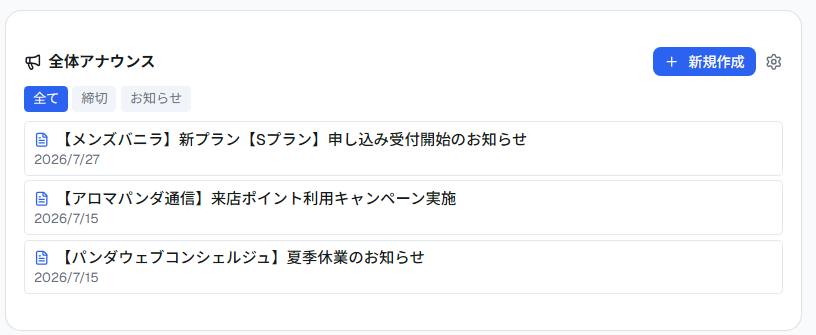
媒体継続確認の登録
媒体から継続確認・締切メールが届いたら、以下の2か所に登録します。どちらもメールに記載の締切日の「1日前」に設定してください。
| 登録先 | 設定内容 |
|---|---|
| ① 全体アナウンスの「締切」 | 締切日の1日前に登録する |
| ② 代理店管理システムの商品の締切(重要) | 同じく締切日の1日前に登録する |
指定方法での入稿・変更実行
仕分けたメールの内容(店舗名・媒体名・処理区分)を確認し、「媒体別マニュアル」で該当媒体を開いて、サイト入稿またはメール転送入稿の正しい手順で申請します。
完了後の3大シート登録・連携(最重要)
入稿処理が完了したら、作業完了の証跡と売上連動のため、必ず次の3つの連携を行います。
- 詳細記入シートへの即時記録 — 入稿を実行したその場で、詳細記入シートへ案件の情報を記入します。詳細記入シート(URL未設定)
- 営業シートの確認と Discord 催促 — 営業側の共有フォルダにある各シートに情報が記載されているか確認します。未記入なら、担当営業へ Discord で速やかに記入を促します。営業フォルダ(URL未設定)
- 売上シートへの反映(閲覧・報告のみ) — 売上シートの直接編集権限は小寺のみが保有しています。未権限者は内容に間違いがないかの確認・報告を行います。


処理内容:新規掲載審査・申込(代理店管理画面/新規申込フォーム)
メール窓口:株式会社ユリシーズ 制作部 前野良太様 mail@ulysses-ltd.jp
(媒体別:コウデリ編集部 mail@koukyuderi.jp / R-30.net編集部 mail@r-30.net)
ユリシーズ宛の入稿は代理店管理システムを通さず、メールで直接行っています(月50件程度)。
- 本文:店名 / 店舗URL / 掲載エリア / プラン / 掲載日(希望)
- 添付:入稿フォーム.txt / 誓約書.pdf / サムネイル画像 / 身分証
- 複数店舗をまとめて1通で送る場合は ①②③ で列挙
① 届出確認書の提出が必須。
② 最低料金基準:コース最低料金が「コウデリ」16,000円以下、「コウデリエステ」11,000円以下の店舗は掲載不可。
③ 首都圏・大阪エリアの店舗は、店舗HPの主要コンテンツ(在籍・出勤・料金・プロフィール・求人など)が他サイトのリンクである場合「HPリンク不可」。それ以外の地域は認証ページがあれば可。
④ 交際クラブ・SM・マニアック系の店舗は掲載不可。
- フォーム登録後、媒体側の審査を経て代理店管理画面に店舗が紐づき「校正画面」が届きます。情報入力とバナー登録を行い、媒体側へ公開連絡をして掲載開始。
- 先行掲載ルール:1日扱いの場合は先行掲載が「17日」から(土日祝は後倒し)。2〜15日の途中スタートは「当月16日扱い」。詳細は共有フォルダ内のPDF資料を参照。中途掲載資料(URL未設定)
処理内容:プラン変更・情報変更依頼(代理店ログイン画面)
- 店舗管理画面の「基本情報の変更依頼フォーム」から申請します。変更可能項目は店舗名・店舗名カナ・掲載エリア・業種・営業用電話など。
- 画面右上の「掲載のお申込み」ボタンから、規定フォームに沿って入力します。
- メールでの予備窓口:info@ikulist.me(本来のドメイン元はフリークス大阪 info@freaks-osaka.com)
処理内容:新規申し込み(代理店ログイン/申請直通 momojob.net/post/post.php)
- ログイン後、左側メニューの「掲載申込フォーム」から必要情報を漏れなく入力します。
処理内容:新規申し込み・各種変更(代理店サポート ログイン)
- 新規申込:画面右上の「無料体験版」ボタンより申請。
- 他媒体からの乗り換え:乗り換え対応依頼フォームを使用。
- グループ割引適用時:オフィシャル対応グループ割(首都圏)内の申込フォームを使用。
- オフィシャル対応の申込:オフィシャル対応申込フォームから申請。
- 変更依頼・オフィシャル連動依頼:info@venrey.jp または mr-support@venrey.jp
- 総合お問合せ・再掲載の相談:gyomu@ibis.gs
中止依頼をメールで行う場合は、本文に対象店舗の店舗IDを必ず記載してください。
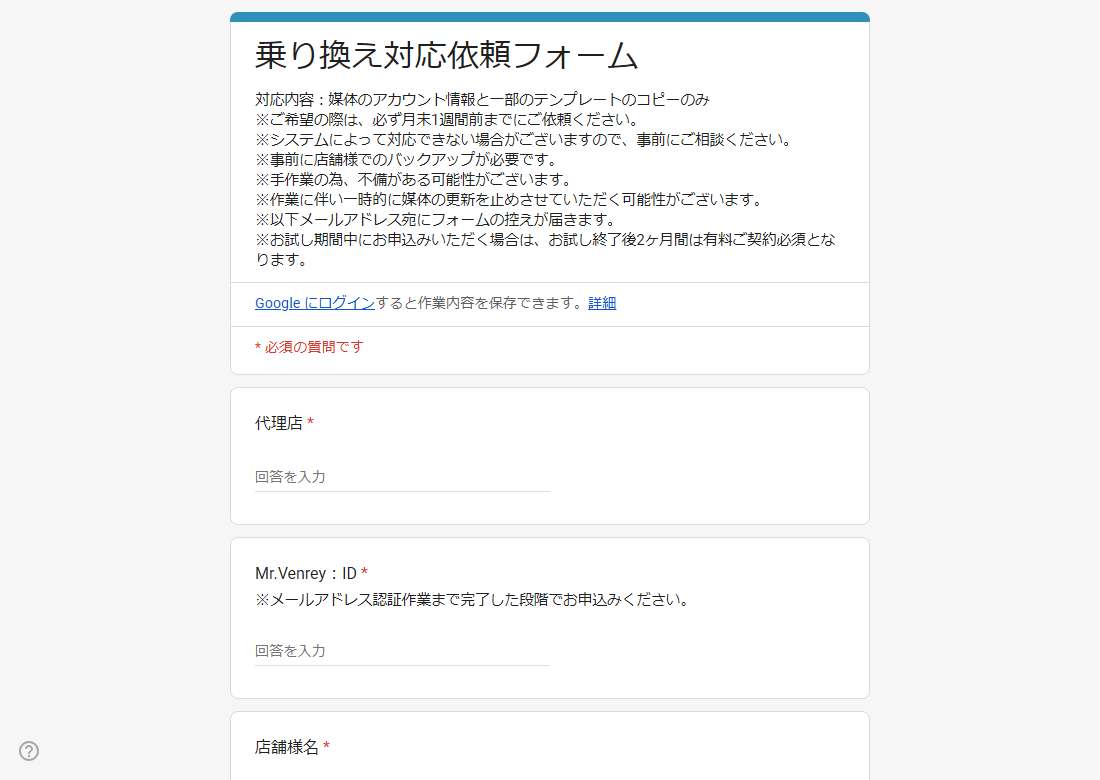
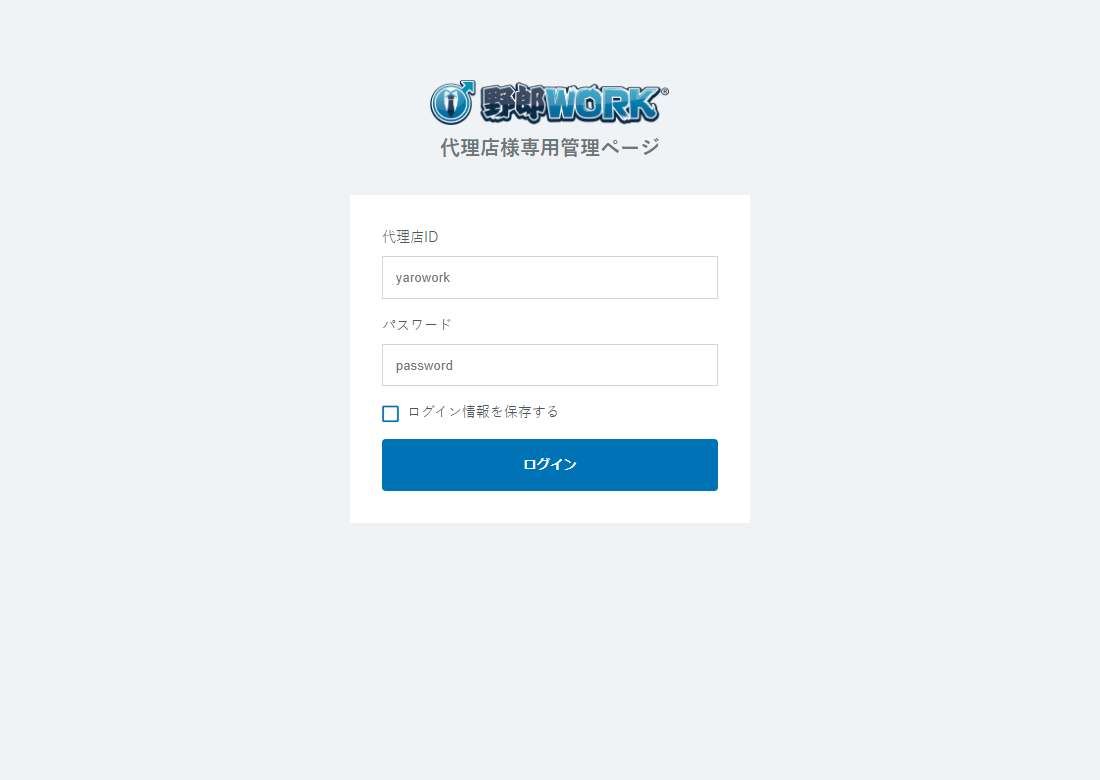
処理内容:新規申し込み(代理店画面/直通申請 yarowork.jp/shopjoin/)
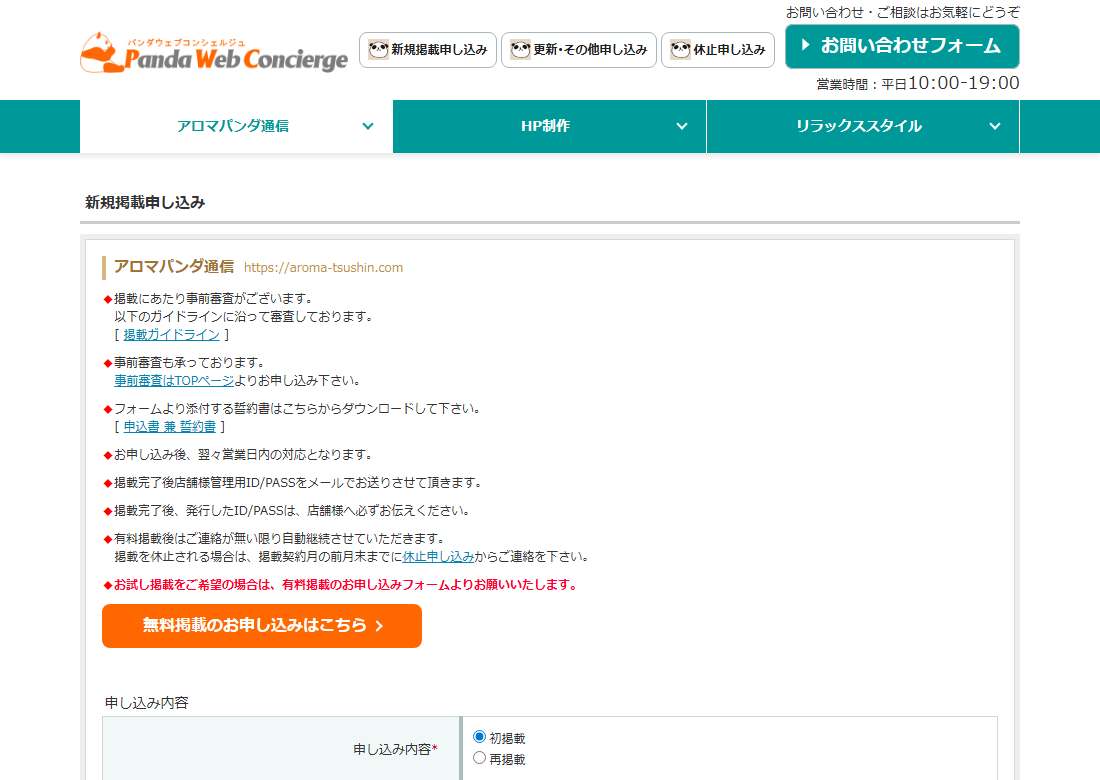
処理内容:新規申し込み(掲載案内フォームへ直接入力・ログイン不要)
処理内容:新規・変更・通常入稿(すべて共通)。申込フォームへ直接入力(ログイン不要)。フォームの規定通りに入力します。
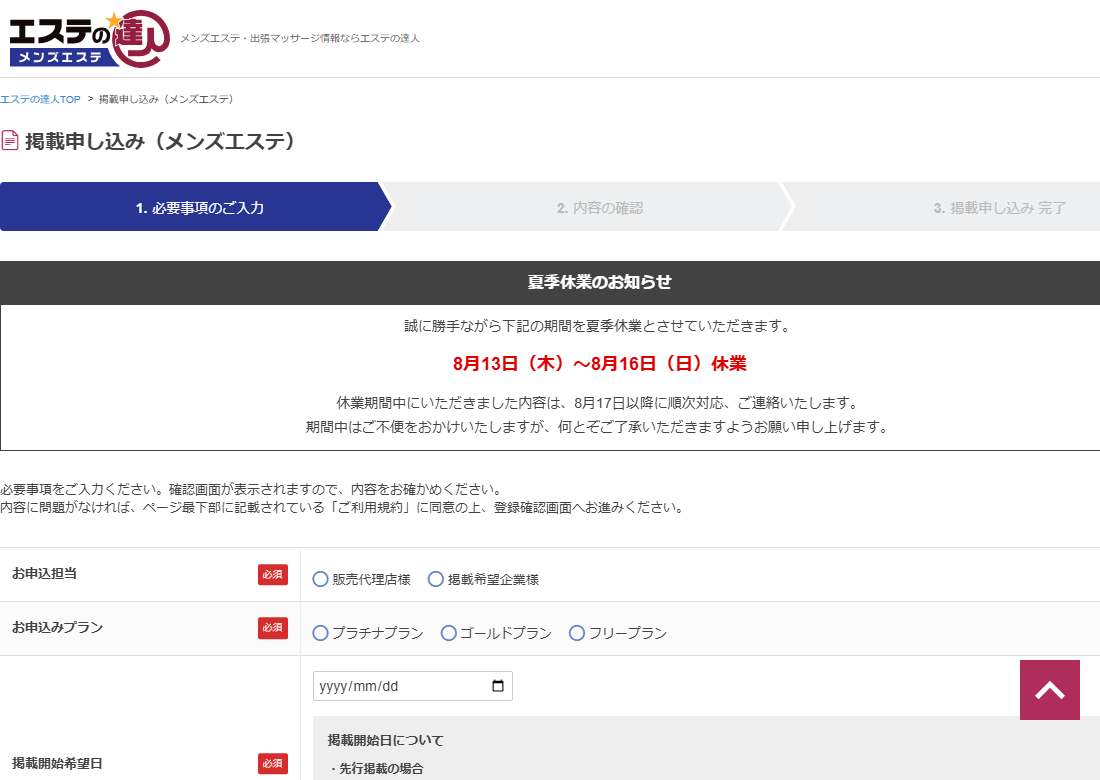
処理内容:新規申し込み。取扱内容(メンズエステ / 風俗エステ)に応じた専用URLから申請します(フォーム直接入力・ログイン不要)。
- メンズエステ:掲載申し込みフォーム(メンズエステ)
処理内容:入稿(3媒体共通の入稿フォームから申請)
- ワークス東京系の媒体です(キャッシュバック制)。不明点は担当営業に確認してください。
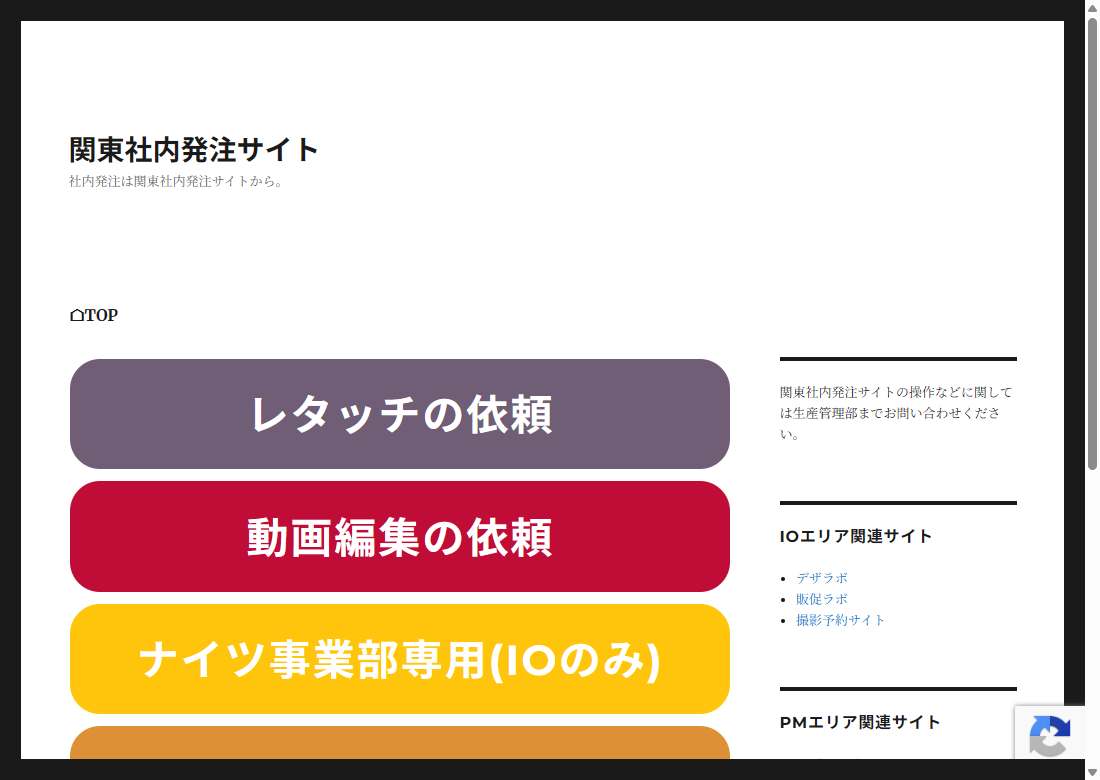
処理内容:通常入稿(代理店様専用 関東社内発注サイト(東京エディターズ))
- インサイドアウトまたはプライマリー経由でのサイト入稿となります。社内の窓口アカウント情報を使用してログインしてください。
- ヘブン関係のプラン変更・更新メールは MailDealer で「関口」フォルダへ即時移動するルールです(基本フロー参照)。
- 参考:ガールズヘブンインフォサイト
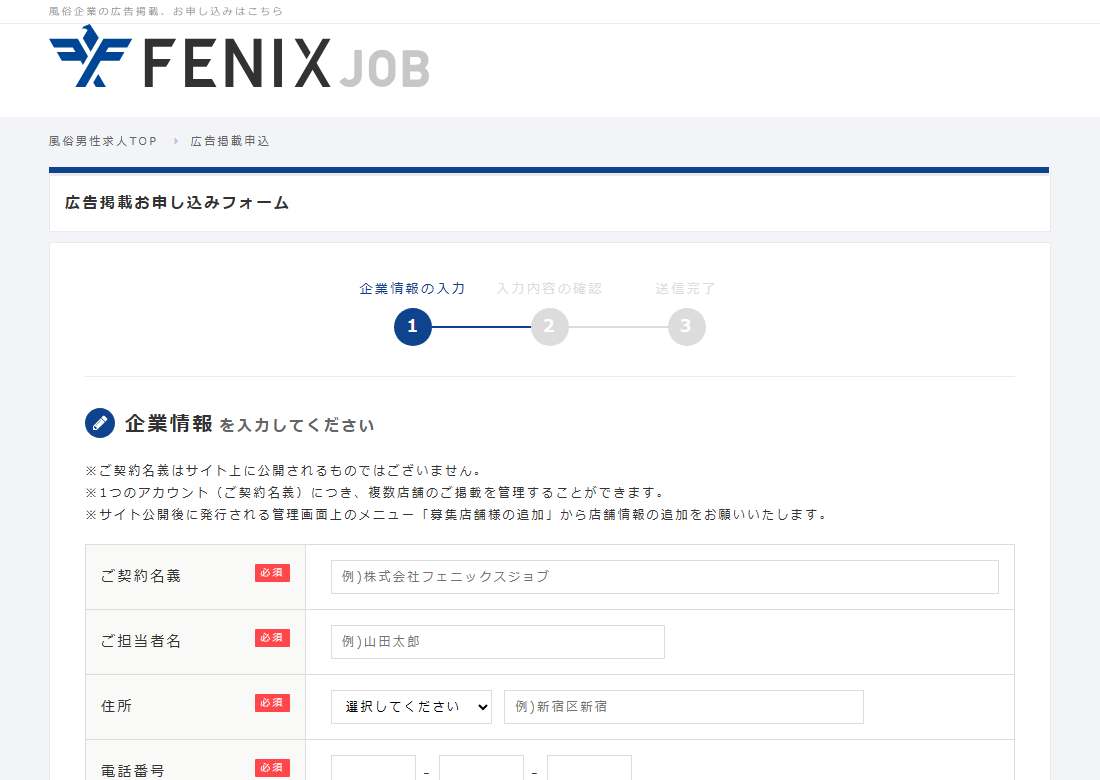
処理内容:新規申し込み(加盟フォーム fenixjob.jp/join)
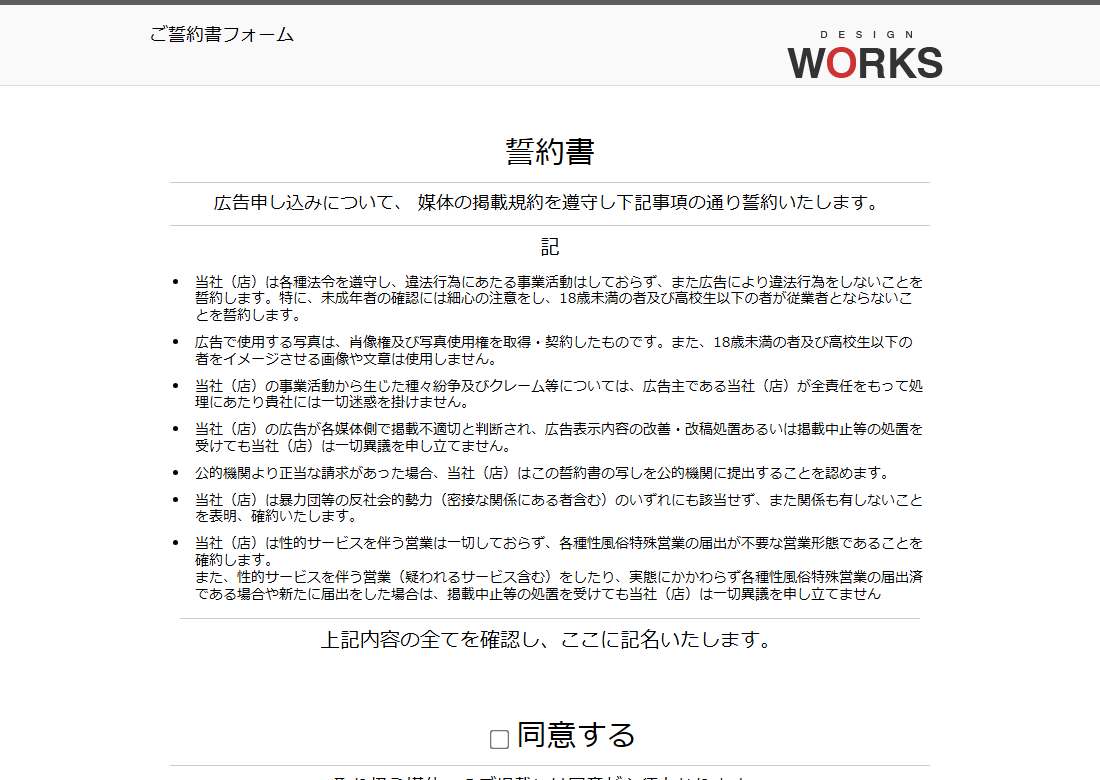
- ワルツ経由の案件です。新規申し込みは、メールではなく必ず専用の入稿フォームを通すルールです。
- 掲載一覧の確認:FENIX JOB 管理画面
- メールでの依頼も可:株式会社アイビス宛 gyomu@ibis.jp
- 店舗管理画面左上の「変更依頼」ボタンからの直接申請も可能です(スマホ対応・変更完了通知が代理店へ届く)。
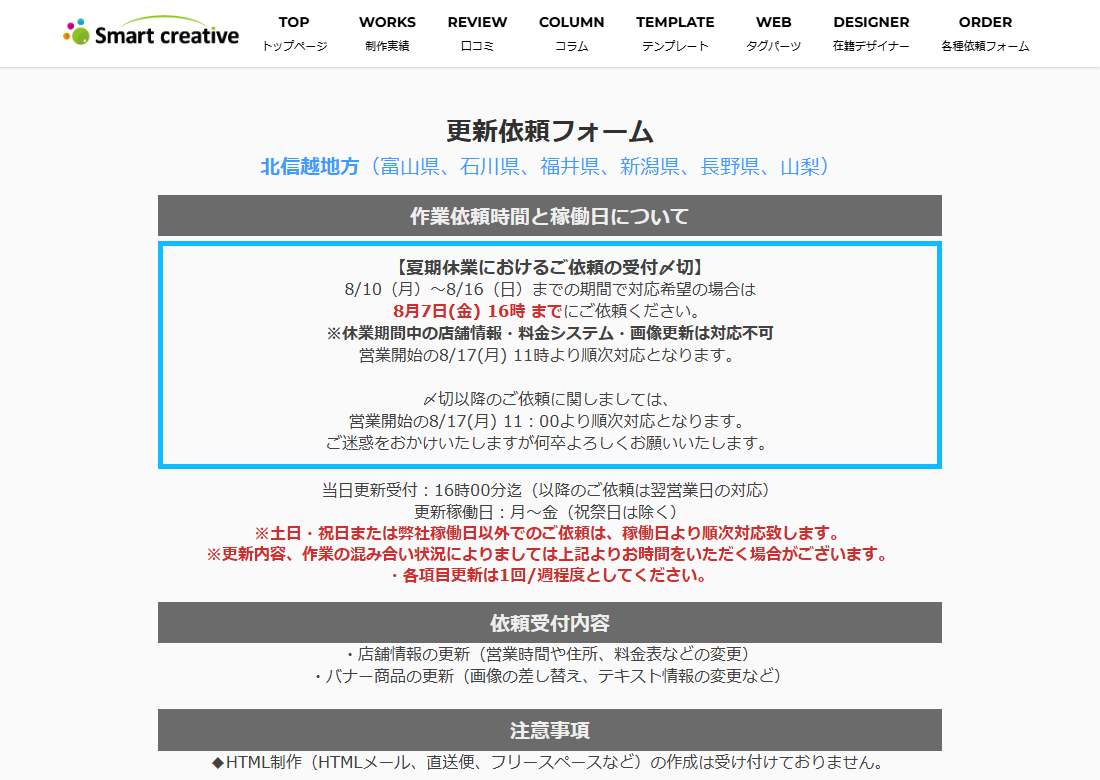
処理内容:北信越エリア(富山・石川・福井・新潟・長野・山梨)の更新依頼(更新依頼フォームへ直接入力)
- 当日更新受付は16:00まで(以降は翌営業日対応)。更新稼働日は月〜金(祝祭日を除く)。各項目の更新は週1回程度まで。
処理内容:新規申し込み(エスらく・お申し込みフォーム)
こちらで代理入力はせず、申込フォームのURLを店舗へ案内し、店舗自身に入力してもらう形です。送信後はエスらく側(株式会社Iroha)で開設手続きが進みます。
エスらく申し込みフォームをお送りいたしますので、以下よりご入力をお願いします。

エスらく・お申し込みフォーム
https://forms.gle/mT1VM146FKgNwTuEA

※HPのセラピストページにプロモーション動画を10,000円(税別)でお付けする事も可能です。

ご確認のほど、宜しくお願い申し上げます。
店舗HPのセラピストページにプロモーション動画を付けられます(10,000円(税別))。案内時に必ず一言添えてください。
メンズエステ向けのオールインワン管理ツール(株式会社Iroha)。HP制作・予約管理・シフト管理・キャスト/顧客管理・媒体更新・SNS一括投稿をまとめて扱えます。
担当:久保田様 宛先:kubota@imc-corp.jp
CC(必須):井上様 m.inoue@imc-corp.jp
対象媒体:駅ちか人気!ランキング、求人ココア、メンズバニラ、VOTEC、メンエス、メンエス求人、GROW、リフジョブ、CS3 ALiCE、Tokyo Escort Agent、ソフトスタイル、デリヘルが呼べるホテル など
IMC宛のメールはすべて、久保田様に加えて下記も必ずCCに入れて送信してください。
井上様:m.inoue@imc-corp.jp ご不在時にも迅速に対応いただくため、先方からの依頼です。8月3日(月)以降のメールが対象です。
このページは以前「田邉様 tanabe@imc-corp.jp」と記載していましたが、実際の送信メール100件 (2026/06/05〜08/06)を確認したところ田邉様宛は0件・久保田様宛が86件だったため、 久保田様に訂正しました。CC(井上様)は8月3日以降の5件すべてで付与されており、ルールは守られています。
料金システムとお申し込みフォームは、本文に書くのではなく 別途テキストメモ(.txt)で添付してください。先方が審査時に提出する必要があります。 ファイル名の例:
【料金システム】〇〇 調布.txt / 【申し込みフォーム】〇〇 調布.txt
※過去に7入稿分が添付漏れとなり、先方に手作業で作成していただきました。送信前に必ず確認してください。
- 土日祝は媒体側の変更対応ができません。切替希望日が土日祝なら平日で調整します。
- エリア変更は即日ではなく指定日での反映になります(変更には審査があります)。
- デリヘルじゃぱんはプランでサブエリアの選択数が決まります(Royal=3/スーパーRoyal=4/ウルトラRoyal=5)。
- コメント本文に料金・イベント・割引を書くと削除修正の対象になります。
- VOTEC:G1ヒアリングシートの記入が必要です。
「バニラ(デジタルスタイル転送)」と「メンズバニラ(IMC転送)」の入稿が同時に発生する場合は、メールの備考欄に必ず相互の記載が必要です。
・IMC宛(メンズバニラ)の備考欄 →「他代理店を通じてバニラを入稿します。」
・デジタルスタイル宛(バニラ)の備考欄 →「他代理店を通じてメンズバニラを入稿します。」
この記載が漏れると掲載処理が滞ります。同時入稿の際は送信前に必ず文面を確認してください。
担当:荒井様 宛先:web@dstyle.co.jp
対象媒体:バニラ(関西/関東/九州沖縄/東海/北海道東北/北陸甲信越)、風俗じゃぱん、ジョブショコラ、コウデリ、エステナビ、コンカフェマップ、ドカントWEB など
- バニラ関東版:基本は一都三県が対象。北関東(茨城・栃木・群馬)エリアの依頼が来た場合は勝手に処理せず、必ず担当営業または関口さんに掲載可能か事前確認すること。
- ジョブショコラ:新規申し込みの依頼は極めて稀。依頼が来た場合は手順を進める前に、詳しい内容を担当営業に必ず確認すること。
「バニラ」と「メンズバニラ(IMC転送)」の同時入稿時は、デジタルスタイル宛の備考欄に「他代理店を通じてメンズバニラを入稿します。」と必ず記載してください(詳細はIMC渋谷支社の項を参照)。
対象媒体:バズコミ(新規申し込み)
メール本文に次の文言を完全一致で記載し、「ヒアリングシート」を必ず添付して送信してください。
「ヒアリングシートにつきまして、添付の通りとなりますのでご対応お願いいたします。」
宛先:info@mail-jo-ho.jp(ITサポートカンパニー株式会社宛)
依頼メールの内容を転送して申請します。
担当:馬越様 宛先:info@n-innov.tokyo(株式会社NEXAS Innovation)
CC:中澤 nakazawa@central-agent.co.jp
依頼メールの内容を転送して申請します。
以前は
info@nexas.tokyo と記載していましたが、実際の送受信を確認したところ
送信13件はすべて info@n-innov.tokyo 宛、受信も78件中75件が同アドレスからでした
(info@nexas.tokyo は3件のみ=旧アドレス)。CCは13件中10件で中澤が入っています。
先方から実際に差し戻された文言・画像です。入稿前に必ず確認してください。
- 順位・推奨を連想させる文言:ナンバーワン/一番/1番/〇〇一/エリア大人気 など
- 非風俗店で 胸の谷間が見える/胸元が大きく開いた/モザイクでぼかした 画像
担当:櫻井延之様 宛先:sakurai@digital-company.jp(デジタルカンパニー)
CC:石田 ishida@central-agent.co.jp / 中澤 nakazawa@central-agent.co.jp
専用の共有指示ドキュメントの内容に沿って送信してください。デジカン指示書(URL未設定)
この宛先だけ宛名ブロック(会社名・担当者名)を置かず、挨拶から書き始めます。
- 店名 / 業種 / 掲載エリア / 掲載URL / プラン / 開始日
- 変更予定などがあれば「※備考」として末尾に付記
宛先:アロウズ宛(メール転送)
新規申し込みで一度でも掲載不可(掲載落ち)の判定を受けると、二度と再入稿ができない非常に厳しい媒体です。原稿内容や画像に不備がないか、送信前に営業とダブルチェックしてください。
宛先:koushin@sailing-s.net(セイリングサクセサーズ宛)
中止依頼のメールを転送して申請します。
宛先:support@smartnets.co.jp(スマートネッツ宛)
中止依頼のメールを転送して申請します。
撮影予約の確認に使用します。
大容量ファイルの受け渡しに使用します(確認証・画像素材の送付など)。無料・登録不要。
ワールドジャパン系の管理画面です。
Website Performance(SimilarWeb)を開く
媒体サイトのアクセス分析に使用します。